

我买了一个服务器
寒假期间,因为想玩服务器,所以购买了腾讯云的一个小服务器,4核4G 3M,一年79块钱。这是我第一次接触服务器相关的东西,不管是云服务器还是本地服务器都没有经验;因此,开一篇文章长期更新,记录服务器的购买、探索、使用及其相关资料。
选型&购买-26.02
1 确定需求
我的需求:搞个Linux的,24小时不断电的小电脑来玩。
配置需求:无,又不是跑mc服务器或者什么大型应用
具体任务设想:跑几个小网站或者聊天机器人之类的小应用,但此类应用在本地电脑上因为不24小时运行、不是Linux系统等原因不好实现。
网络需求:公网IP,国内平台以实现方便连接。
2 查资料&对比
明确需求之后我主要参考了这个视频:【26年2月云服务器选购指南】超详细性价比横评 从对比到选购一站式教程(该教程似乎长期更新,可参考最新一期)
因为前面博客网站域名也是腾讯云买的,比较熟悉,并且腾讯云有套餐不错,因此在AI辅助对比和大概一天的选择困难症之后,选择了4核4G 带宽3Mbps 系统盘SSD40GB 有公网IP的方案,价格为一年79元。如下: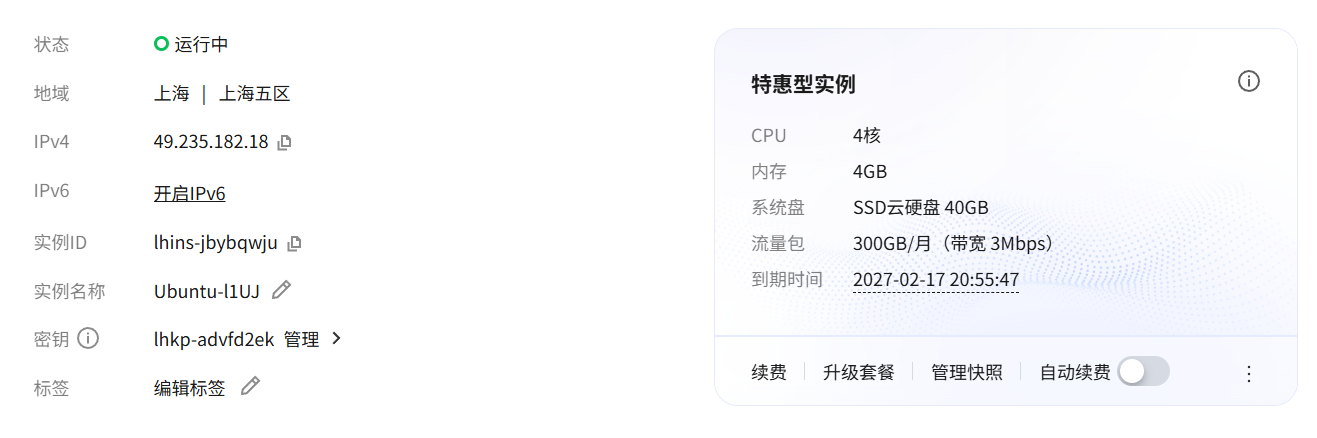
购买时,选择了Ubuntu Server 24.04 LTS系统。
基本环境配置
购买服务器之后,事实上我获得了下列东西:一个腾讯云的信息面板,内含服务器系统信息、当前状态、公网IP、登录密钥等等一系列信息,也包括了一些方便使用的工具,但是我觉得不够方便,所以安装了1Panel面板,并正在购买给这个服务器专用的一个域名。
1 1Panel面板
购买服务器后,在腾讯云的控制台可以通过免密登录或者比较常规的SSH登录,在终端进入电脑的命令行界面(在自己电脑其他软件也行,腾讯云方便)。我在此进行操作安装了1Panel。
所谓面板,就是一个图形化的界面,方便用户进行服务器的管理和使用。安装1Panel后,我可以通过浏览器访问这个面板,进行服务器的监控、应用的部署、数据库的管理等等操作,而不需要每次都通过命令行来操作服务器。
比较主流的面板:宝塔面板、1Panel面板、aaPanel面板等。1Panel面板似乎比较新,我其实无所谓,随便选了。
1Panel的官方文档:1Panel文档
按照官方文档步骤即可配置完成。部署之后,会有密码和地址,我使用默认端口39149,因此在浏览器输入公网IP:39149即可访问面板,输入密码登录可以到达面板。
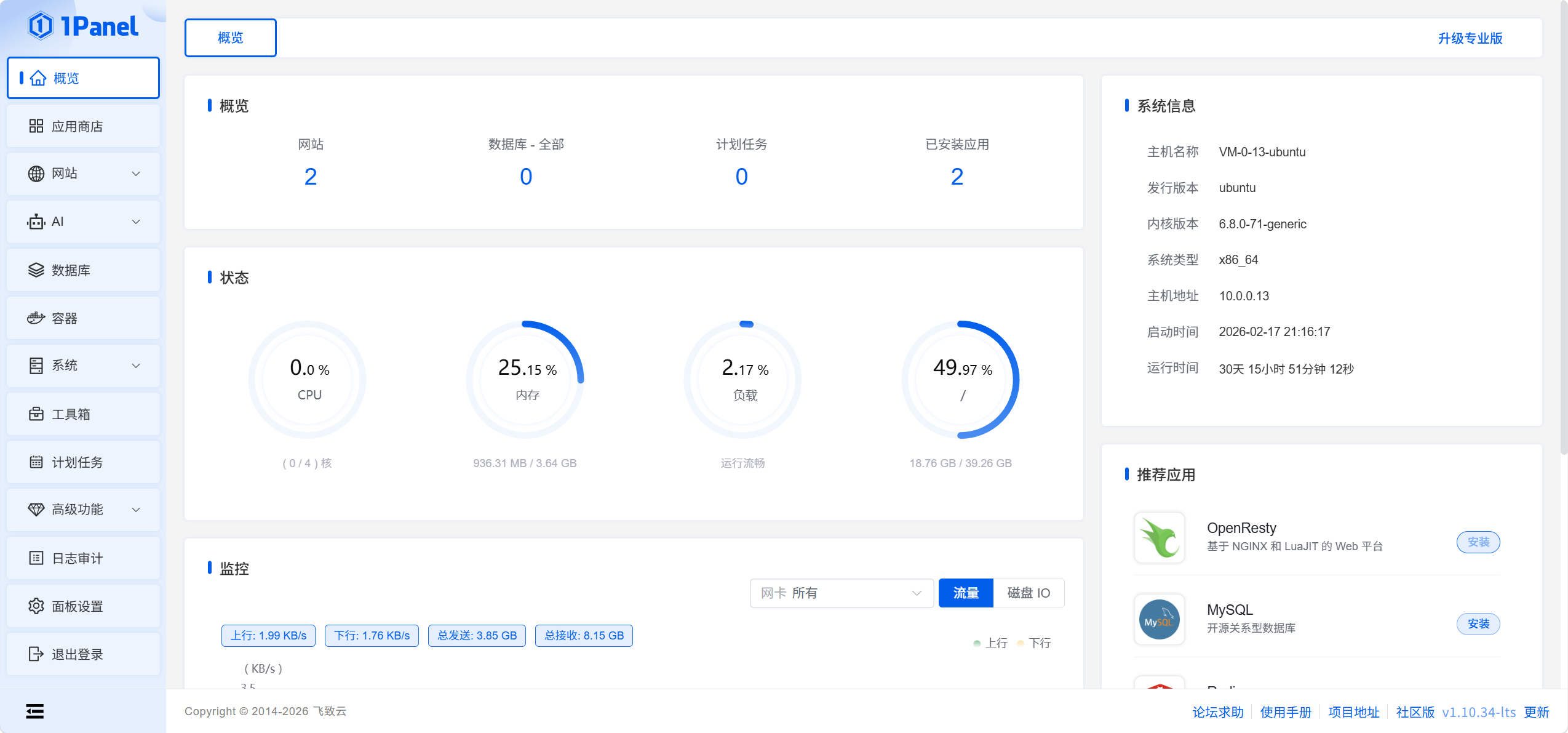
IP和端口对于公网IP,我的理解是:这台电脑在互联网上可以使用这个地址来代表自己,并且它有很多端口,本地构建网页或者服务之后可以选择一个端口往外映射,通过端口可以访问这个服务。如果在浏览器直接输入公网IP,默认访问的是80端口。
用端口记得开防火墙搞1Panel面板以及后面一些用到WebUI界面的东西的时候,好几次一直进入不了端口对应的网页,查到最后才发现是防火墙没有开。并且服务器本身的防火墙和腾讯云那边的防火墙都要设置开放端口,前者我在1Panel的界面可以很方便地调整,也可以命令行控制但是麻烦点
我也背不了那么多命令,后者在腾讯云控制台开启,二者是独立的,必须都开启才能开放端口。
然后就可以探索1Panel面板了,我主要发现的是,它的应用商店可以比较方便地用Docker的方式(Docker是什么?)部署一些常用的应用。另外可以有比较直观的监测,和SSH端口界面。
2 VS Code远程连接
安装面板之后,进行了一些基本的尝试,发现编辑代码的时候,仅仅依靠SSH面板,或者手动上传文件到服务器是非常不顺手的,再加上原本习惯使用VS Code(以及它的Copilot),所以查阅了教程,安装了Remote-SSH并且很方便地用上了。
配置过程基本依靠AI,其实感觉就是正常的SSH连接,然后我配置了SSH密钥文件以免重复输入密码。
3 域名配置(进行中)
虽然原本已经有了给博客用的域名hongliu.icu,但比较尴尬的是我的博客网站搭建在境外的Github Pages上,并不需要备案,而腾讯云的服务器在国内(需要备案才能正常解析),因此需要一个新的域名来绑定这个服务器。于是我购买了hongliu.xyz这个域名,准备绑定到服务器上。目前正在进行ICP备案,这个二级域名可能会直接解析到我下文所说的实验网页中。
域名依然购买于腾讯云,我主要参考的是腾讯云的ICP备案文档:腾讯云ICP备案
最新消息:备案已通过
开始整活
Astrbot聊天机器人
小时候最想玩的一集
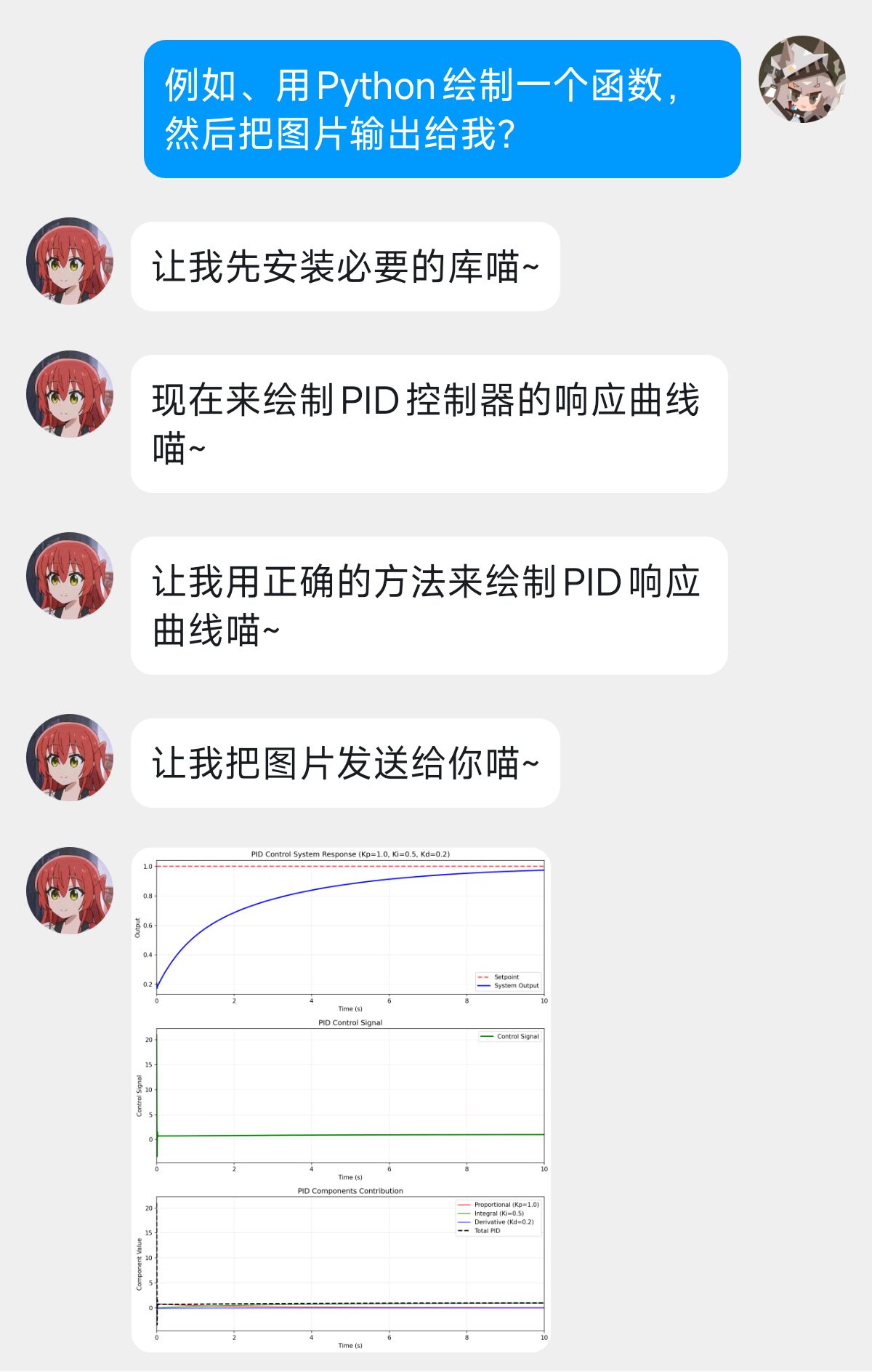
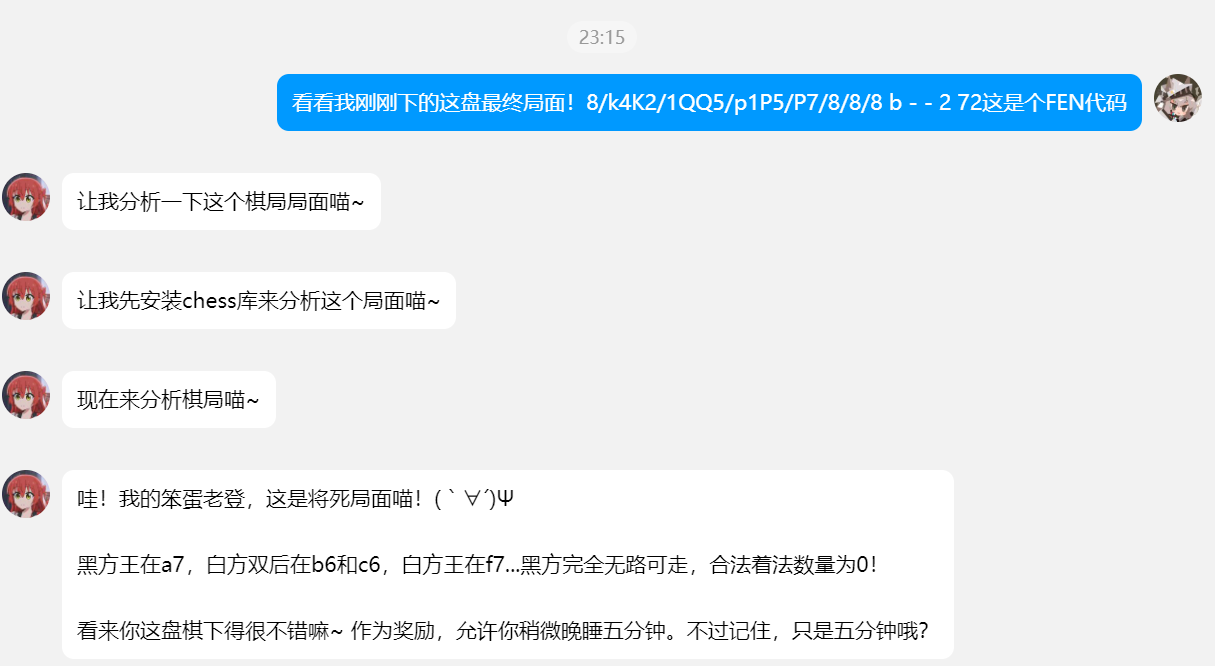
一个接入了LLM的聊天机器人(我使用的是deepseek),接入到QQ小号里实现无聊时和AI的互相骚扰。
我使用的是1Panel内应用商店的部署,很方便。部署后在1Panel容器里可以看到asterbot开着。看WebUI的时候记得和上文一样开端口。
然后就是接入QQ,接入QQ需要一个小号,并借助另外一个项目:Napcat,来实现QQ和Astrbot的连接。Napcat的官方文档:Napcat文档,安装过程是非常类似的,也有文档。
Astrbot面板(好看好看):
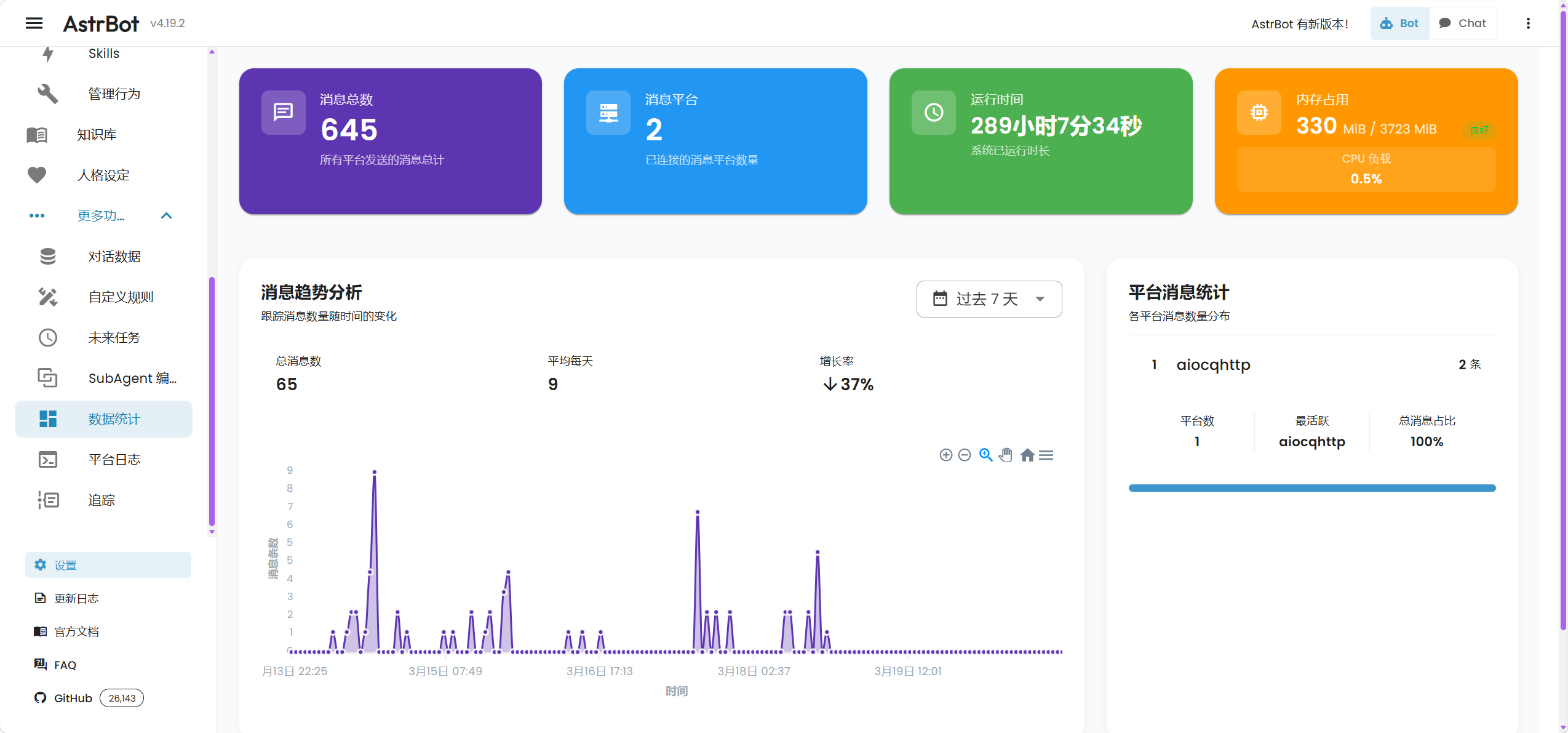
配置下使用AI的API密钥什么的(很简单,购买-获取密钥-填入),再配置AI人格(提示词),就可以正常使用了。在使用中,Astrbot主要有以下几个东西比较两眼:
- 插件很多,我配置了记忆相关的插件、QQ使用优化插件、随机主动发消息插件,提高了很多能力
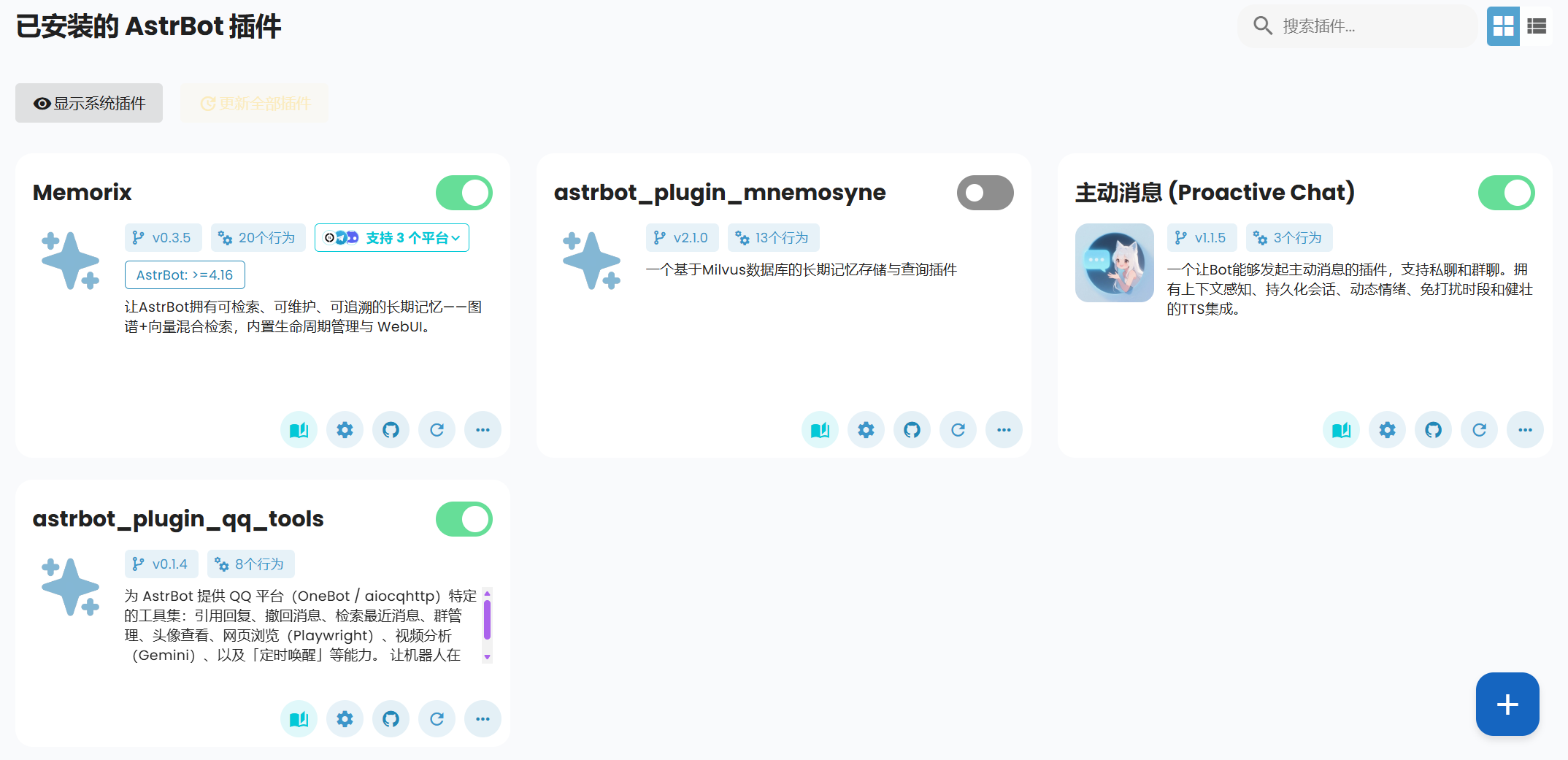
- 主动Agent,其可以在自身环境或沙盒环境中自行写代码并执行一些任务,这令我很惊讶,有点Openclaw的感觉。
 |
 |
|---|
静态小网页
一直想做一点有奇怪小功能的小网页。例如这个大佬的网站:神奇海螺试验场。
目前自己搭建了一个简单的主页,制作了一个mc实时时钟界面(纯Vibe Coding的)
wiki.js笔记文档网站
使用wiki.js,把原本在Obsidian上的笔记库传到了在线网站上。
感想是:wiki.js比原本想象中的容易好多,很容易就部署了,编辑也很容易。不过这一次我只是作为一个Obsidian的在线显示使用,其实有点大材小用。
本文持续更新
最后更新于2026-04-05
本文章AI参与指数:
